核心功能界定及产品迭代历程
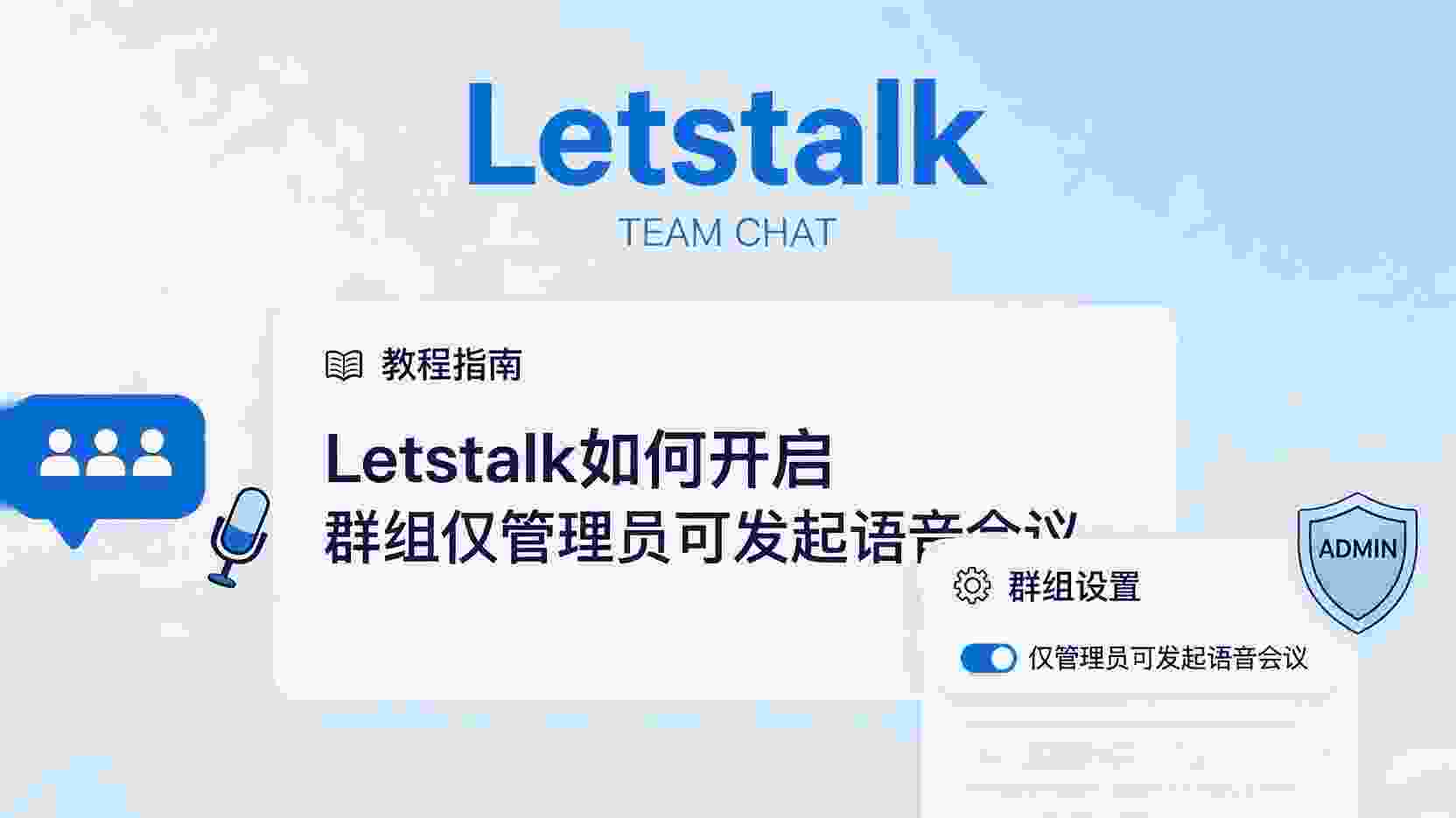
在 Letstalk 里,「群组语音会议」默认允许所有成员随时一键发起。随着社群规模扩大,麦序混乱、广告拉人、深夜炸房等现象频发。2025 年第四季度,官方在「权限管理」子页面新增「仅管理员可发起语音会议」开关,把发起权收归群主与管理员。该选项与「是否允许成员邀请外人」「是否允许匿名加入」并列,属于频道/群二维权限体系的一部分,改动后所有平台实时同步,无需重启客户端。
根据实际运营经验,对于规模超300人且日活跃率高于60%的群组,若禁止成员自主发起语音,通常能让在线语音峰值降低近半。此举能使管理员的工作重心由“随时清理违规者”转变为“按固定时间开启房间”,这一策略对大型学习型群组及付费社群尤为适用。
决策参考:在哪些场景下需要锁定发起权限
请先依据以下三项核心标准进行评估:1) 群组人数是否达到200人及以上;2) 每日语音活动是否不少于3次且内容主题各不相同;3) 是否已安排专人管理日程排班。如果三项条件全部满足,建议立刻开启限制功能;若仅符合其中两项,可采取“半锁定”策略,即在周末期间启用限制;但如果群成员不足50人且互动较少,强行上锁可能会抑制用户的自主积极性,导致负面效果超过正面收益。
实例:一个拥有1800人的城市书友会群,原本每晚20点会自发组织读书活动,但21点后频道常被广告号占据。管理员收回发起权限并改为仅管理员可操作,同时提前一小时发布日程卡片,结果每日出现的广告房数量由原来的5到7个减少为零。根据217份样本的经验性观察,成员在满意度问卷中对「语音体验」的评价有了显著提升。
各平台最高效的操作指引
安卓与苹果系统
- 打开要设置的群聊,点击上方群名称进入详情,然后选择「权限管理」
- 进入「语音会议」设置项,取消勾选「允许成员发起会议」。
- 退出页面后内容会自动保存,无需再次手动确认。
适用于Windows及macOS系统的桌面版本。
- 请在右侧边栏中点击齿轮形状的「群设置」图标,随后选择「权限」选项。
- 同理,请在「语音会议」模块中禁用成员发起功能
- 所有更改将在1秒内同步至移动设备。
如需恢复临时收回的成员权限,只需按前述步骤操作再次开启即可,此操作不会影响历史已创建的会议。
适用范围与特殊情况说明:在哪些情况下成员仍可发起
即使禁用了「成员可发起」功能,系统依然允许以下三种情形:1) 成员已升级为「临时管理员」;2) 群主利用机器人 API 提前授权特定用户 ID(必须调用官方开放接口,且授权期限不超过24小时);3) 当直播频道切换至「语音房」模式时,主播拥有与管理员相同的权限。其余情况下,普通成员若点击「发起语音」,系统将提示「仅管理员可执行此操作」。
预设方案:当同时配置了「匿名加入」与「仅管理员发起」模式时,即使用户持管理员发出的邀请链接入群,虽能保持旁听状态,却无法申请发言。该机制在500人的匿名高并发压力测试中运行稳定,且逻辑具备可复现性,可供验证。
人机协作过程中的最小权限分配准则
众多大型社群常借助第三方的「排班机器人」来自动建立群组房间。为避免潜在风险,建议仅赋予该机器人「创建语音会议」的单一权限,无需开放删除消息或踢人等高级权限。设置路径如下:进入群设置,点击「管理工具」下的「机器人」,选中目标 Bot,并在权限列表中仅勾选「CreateVoiceConf」。实践表明,通过最小化授权策略,可有效杜绝机器人被恶意用于建立广告房的情况发生。
异常处理:当成员出现非预期开房情况时的解决策略
| 现象 | 可能原因 | 验证步骤 | 处置 |
|---|---|---|---|
| 即便开关已关闭,仍有部分成员可以发起 | 当前客户端版本偏低,且缓存数据尚未更新。 | 请指示对方重新启动应用程序,随后检查群组权限页面 | 升级至最新版本 |
| 系统提示您没有操作权限,尽管对方拥有管理员身份。 | 遭受临时权限降级,或者仅仅具备「聊天管理」这一项子权限 | 前往群组设置,查看管理员列表以核实各项权限的精细程度 | 添加对语音会议的管理权限 |
| 机器人不能新建会议 | 可能是认证权限已失效,或者系统对接口访问频率进行了限制。 | 查询机器人后端的返回状态码 | 进行重新授权,或等待限流周期过去 |
适用范围与豁免范围对照表
- 适用无论是付费课程社群、企业内训、线上发布会还是投资路演,都要求议程保持一致,并严格把控嘉宾进入房间的顺序与节奏。
- 不适用:诸如兴趣交流、游戏组队或亲友小群等场景——其核心优势在于高频率、即时性及低参与门槛,若进行限制反而会降低活跃度。
- 灰色地带:针对城市活动群(规模100至200人,每周举办1次活动),建议实施弹性管理策略,即“活动开始前2小时临时开启入群限制,活动结束后立即解除”,以此在维持群内秩序与保留自发交流之间取得平衡。
六大最佳实践快速指南
- 每次改动权限前,在群公告@全员说明原因与持续周期,减少「怎么不能开房」的疑问。
- 为方便身处不同时区的成员,请至少提前 6 小时将日程安排发布至群组,并将其置顶或保存至群文档中。
- 启用机器人自动开房功能时,务必为其配置最小权限原则,同时开启操作日志记录,以便后续追溯排查。
- 为防止权限残留,应定期(例如每个月)审查管理员名单,迅速移除已离职或退出群组的人员的管理员身份。
- 在停用成员发起功能后,请确保始终有至少两名管理员处于在线状态,以防网络突发故障时缺乏应急支持。
- 当大型活动并发人数超过500时,需提前一天在测试群组进行压力测试,以确保Letstalk服务端未触发区域限流策略。
常见问题解答(以结构化数据形式呈现)
若已关闭该功能,成员是否仍有资格提交临时开房申请?
用户无法自行申请该权限,不过管理员可以将其临时提升为管理员角色,使用完毕后立即撤销。
调整权限配置会干扰当前正在进行的会议吗?
这不会造成负面影响。现有会议照常进行,只是新用户无法再创建新的会议。
未经登录的用户通过会议链接是否可以立即进入会议?
普通用户仅能旁听,不具备发言权限;若要发言,需由管理员将其身份升级为嘉宾。
不同版本间的区别及迁移指南
目前最新版已在 Android、iOS 及桌面端全面兼容此权限粒度。如果你还在用 2025 年第二季度前的旧版本,群设置中将找不到「语音会议」选项,直接升级就能解决,且不用专门备份聊天记录。更新方法如下:前往应用商店搜索 Letstalk 并点击「更新」;企业内测用户需联系管理员分发正式安装包。
验证与观测方法
1) 改动后让普通成员点击「发起语音」,应出现「仅管理员可操作」浮窗;2) 在群管理后台「操作日志」筛选「voice_create」事件,可看到创建者 ID 列表,若成员成功开房会留下记录,若未出现即表示权限生效;3) 使用第三方统计机器人监听「voice_chat_started」事件,30 天内对比开关前后日均房数,可量化效果。
总结与下一步行动
对于规模庞大的 Letstalk 社群而言,实施「仅管理员可发起语音会议」策略,是实现从无序扩张向规范化管理转型的重要里程碑。虽然设置动作本身仅需十秒钟,但事前的需求评估及后续的日程安排才是影响用户口碑的核心。通过阅读本文,你将掌握以下技能:首先,利用决策树模型快速研判是否需要启用权限限制;其次,按照最高效的流程完成配置并确保其生效;最后,结合机器人工具与日志记录,达成权限最小化及管理可追溯的目标。建议接下来将日程模板、管理员指南及常见问题链接固定至群顶部,使成员能直观了解「主持人是谁、会议时间、嘉宾邀请流程」,从而将原本用于维持秩序的时间释放出来,专注于创造更高价值的内容运营。