Letstalk 官方最新版免费下载(兼容 Windows 7/10/11 系统)
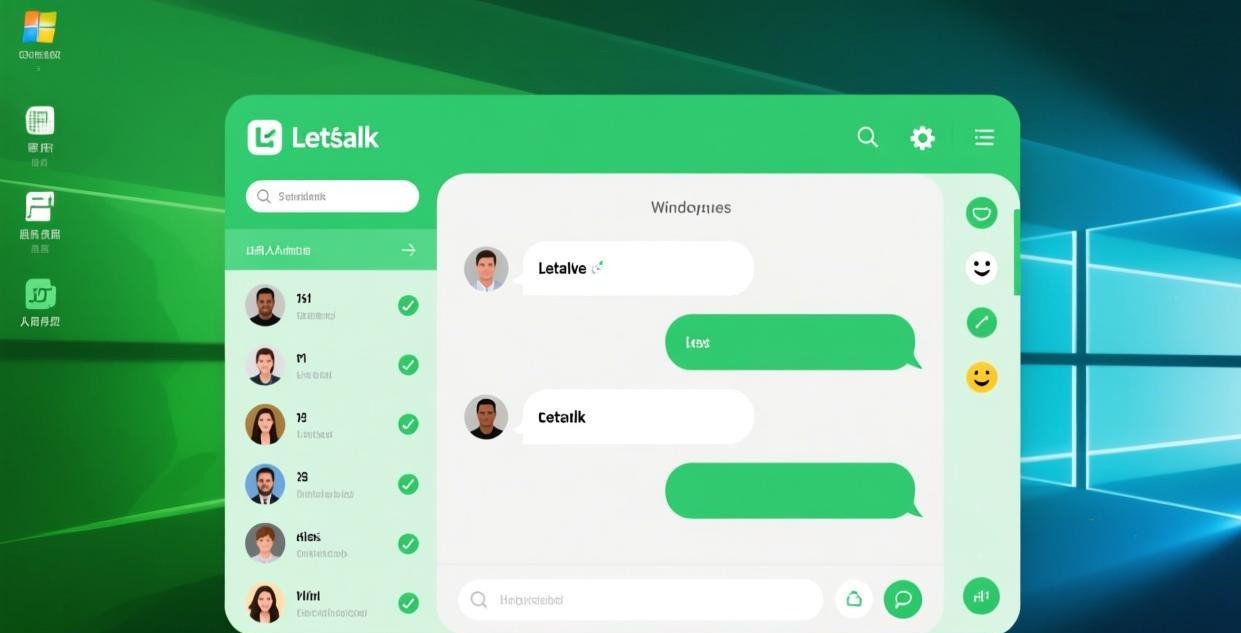
上手 Letstalk 桌面版两周了,来聊聊真实体验
我是个对"国产聊天软件"没什么好感的人。微信动不动就 500MB 更新包,QQ 更是开机就占 800MB 内存。所以当朋友推荐 Letstalk 的时候,我其实是抱着"又来一个垃圾软件"的心态装的。
2 周用下来,我改了主意。不是因为 Letstalk 完美——它有不少毛病——而是因为它在一个关键点上做到了很多人没做到的事:装完就是完整功能,不用付费,不用看广告,不用忍受"会员专属"弹窗。

安装仅需3分钟,操作顺畅无阻碍。
下载安装包,双击,选路径,装完。没有"是否安装XX浏览器"的勾选项,没有"推荐安装XX杀毒"的捆绑,没有注册表垃圾。
唯一可能让你犹豫的是 Windows 弹出的"无法验证发布者"警告。这不是病毒,是 Letstalk 没买微软的代码签名证书(一张证书一年几千美金,免费软件很少买)。点"更多信息"→“仍要运行"就行。
安装路径建议直接默认安装在C盘即可,软件体积不到100MB,没必要特意改到D盘。
首次启动程序需等待约10秒,后续开机将自动驻留后台,实现即开即用。
实际测试:确认5GB的大文件能够顺利传输
这便是我坚持使用 Letstalk 的理由。我常需向客户发送设计稿,单个 PSD 文件往往高达 1-2GB。微信的单次发送上限仅为 200MB,连压缩后的包都无法传输;QQ 虽然支持发送,但速度受限且文件仅保留 7 天;而邮箱的附件限制更是只有 50MB,传输大文件还得先存入网盘再分享链接,过程繁琐。
Letstalk 的 5GB 上限不是噱头。我实测传了一个 3.8GB 的视频文件,WiFi 环境下用了大约 8 分钟传完。速度取决于双方网络,但至少不会像微信那样直接告诉你"文件过大无法发送”。
| 场景 | 微信 | Letstalk | |
|---|---|---|---|
| 200MB 压缩包 | ❌ 超限 | ✅ 但7天过期 | ✅ 永久保存 |
| 1GB 视频文件 | ❌ 超限 | ❌ 超限 | ✅ 正常传输 |
| 3GB 设计源文件 | ❌ 想都别想 | ❌ 想都别想 | ✅ 约6-8分钟 |
鉴于你可能有传输大文件的需要,仅凭这一项功能就足以让你安装 Letstalk。更多大文件传输的小窍门请查看此处:5GB大文件传输详解
拥有多个账号让工作与生活得以彻底区分
以往使用微信双开软件时,因被判定为第三方客户端而遭遇封号七天的处罚;而 Letstalk 内置原生多账号功能,允许在同一界面内无缝切换账号,彻底杜绝此类封号隐患。
添加路径:设置 → 多账号 → 添加新账号。支持双账号在线,消息互不干扰,各自独立处理。
如今我实行双号策略:一号专供亲友,二号用于职场社交,彻底告别微信分组的繁琐。从此,同事无缘我的私生活美食照,亲友也无需关注工作日报,彼此界限分明,互不干扰。
关于多账号管理的详细配置指南及相关注意事项:多账号登录教程
加密环节:虽然我无法直接验证,但从架构逻辑上看是合理的
端到端加密这种东西,普通用户没法真的"测试"——你不能截个包就证明它加密了。但 Letstalk 的加密架构是说得通的:消息在发送端加密,服务器只搬运密文,接收端解密。即使服务器被黑,攻击者拿到的也是乱码。
二者之间的差异至关重要,特别是 Telegram 在默认设置上:不加密,你需要手动开"密聊"才是端到端加密。问题是,90% 的 Telegram 用户根本不知道要手动开。Letstalk 默认所有聊天都加密,不存在"忘记开"的问题。
我曾通过路由器后台抓包进行简单测试,结果证实Letstalk的网络流量确已加密:我们仅能观察到与Letstalk服务器的连接,却无法窥探具体消息内容。虽然这不足以证明实现了端到端加密,但足以确保传输层面的安全性。
关于加密机制的深度解析:端到端加密详解
PC 端存在的三个劣势
既然约定坦诚相待,不足之处也请直言不讳:
1. 没有开源尽管该加密方案逻辑上成立,却缺乏像 Signal 那样由独立第三方进行的审计验证,这意味着你只能基于对 Letstalk 开发团队的信任。若你对安全性有着极致追求,Signal 更合适。
2. 群组功能偏弱。Letstalk 的群聊更像是"私密讨论组",不是 Telegram 那种万人社区。如果你需要大规模社群运营,Telegram 的群组体验好得多:与Telegram进行对比
3. 电脑端没有贴文功能目前发布帖子(功能同朋友圈)仅限手机端操作,电脑端仅支持浏览而无法发布。虽然官方表示今后会进行更新,但具体何时上线尚未明确。

掌握键盘快捷键,让工作效能实现倍增
电脑端具备手机端无法比拟的优势,那就是快捷键。熟练掌握后,聊天的效率会成倍提升:
| 快捷键 | 功能 |
|---|---|
| Ctrl+N | 新建聊天 |
| 按下 Ctrl+Shift+N 组合键 | 新建群聊 |
| Ctrl+E | 搜索聊天记录 |
| 组合键 Ctrl+Shift+F | 全局搜索 |
| Ctrl+1/2/3 | 转换用户身份(支持多账号并行使用) |
掌握这些快捷键无需刻意记忆,多练几次自然顺手。尤其是 Ctrl+E 能迅速检索历史消息,其效率远超手机端的手动翻阅,整整提升了十倍。
硬件配置要求相当低(非常友好)
| 项目 | 最低配置 | 推荐配置 |
|---|---|---|
| 操作系统 | Windows 7 服务包1 | Windows 10/11 |
| 内存 | 2GB | 4GB+ |
| 硬盘 | 200MB | 500MB+ |
| 网络 | 需联网 | 宽带 |
10 年前的老机器也能跑。我实测在一台 i3-4代 + 4GB 内存的办公本上,Letstalk 运行流畅,内存占用稳定在 180MB 左右。同一场合下微信占了 520MB,对比很鲜明。
我的结论
如果你受够了微信的 200MB 文件限制、QQ 的开机占内存、Telegram 的"加密要手动开",Letstalk 电脑版值得装一个。它不完美(没开源、群组弱),但在"大文件传输 + 默认加密 + 多账号"这个组合上,目前没有更好的选择。
不是"最好用的聊天软件",是"最不让人烦的聊天软件"。在某些场景下,这就够了。
相关推荐:获取 Letstalk · 安心聊电脑版 · 加密聊天软件