2026远程协作全攻略:Letstalk群组音视频与屏幕共享详解
随着远程办公与在线协作的日益普及,Letstalk 不仅具备消息发送和文件传输功能,还支持群组语音、视频通话及屏幕共享,相当于自带了一套轻量级在线会议系统。
将这三项功能合并说明,是因为它们在真实应用中常配合使用:例如一边进行语音通话并共享屏幕给同事,或在视频会议中共同审阅文档。
这篇文章覆盖 Letstalk 电脑端(Windows/Mac)和手机端的操作,每个功能都有图文步骤说明。
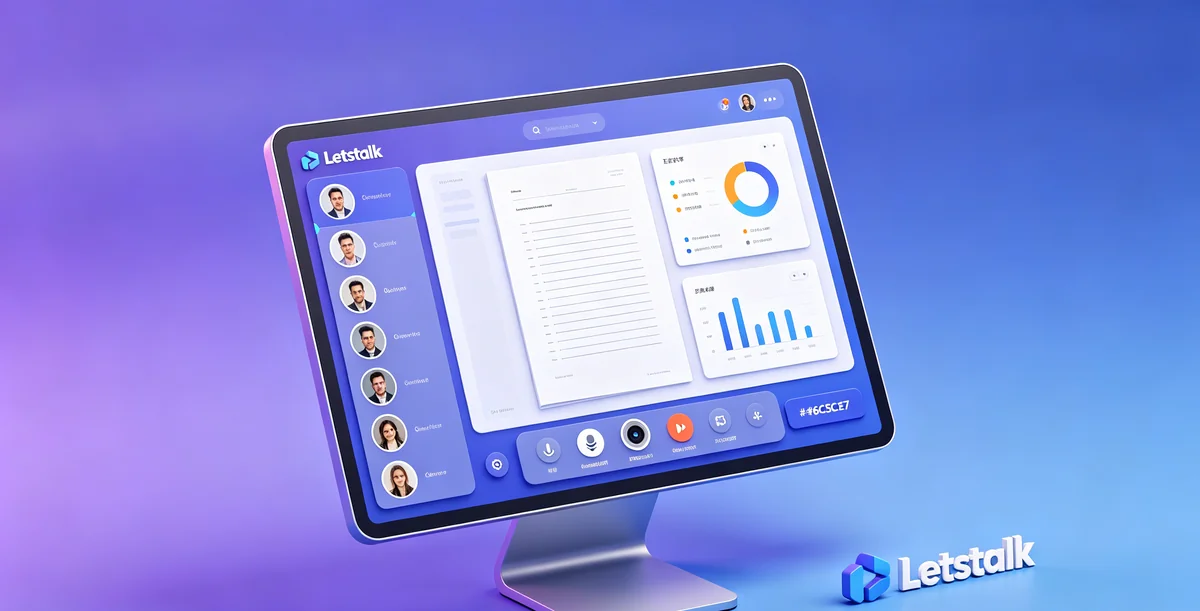
群组语音通话
电脑端操作:
- 启动 Letstalk,然后定位到准备发起通话的群组
- 打开群组聊天 → 点击屏幕右上角的电话图标
- 选择"语音通话"
- 系统会向群内所有在线用户发送通话邀请,接收方将接收到来电通知
- 待对方接听,通话即刻开启
PC端通话期间的控制设置:
- 麦克风开关: 开启临时静音(按 Ctrl+M 快捷键)
- 扬声器选择: 更改音频输出终端(如耳机或扬声器)
- 添加成员: 在通话过程中,可通过右上角菜单邀请其他联系人或群组成员加入
- 最小化: 将通话界面折叠为悬浮小窗,以免占据整个屏幕空间
手机端操作: 先进入群聊界面,接着点击右上角的电话图标发起语音通话。手机端接收到此类通知时,会与接听普通电话时的铃声和震动反馈一致,因此不必担忧会遗漏呼叫。
小技巧: 如果群里有几十人但不是所有人都需要参加通话,不要直接在群里发起——先问"谁参加"建一个临时小组,在那个小组里发起通话。
群组视频通话
视频通话的发起流程和语音一样,只是在选择时选"视频通话"。
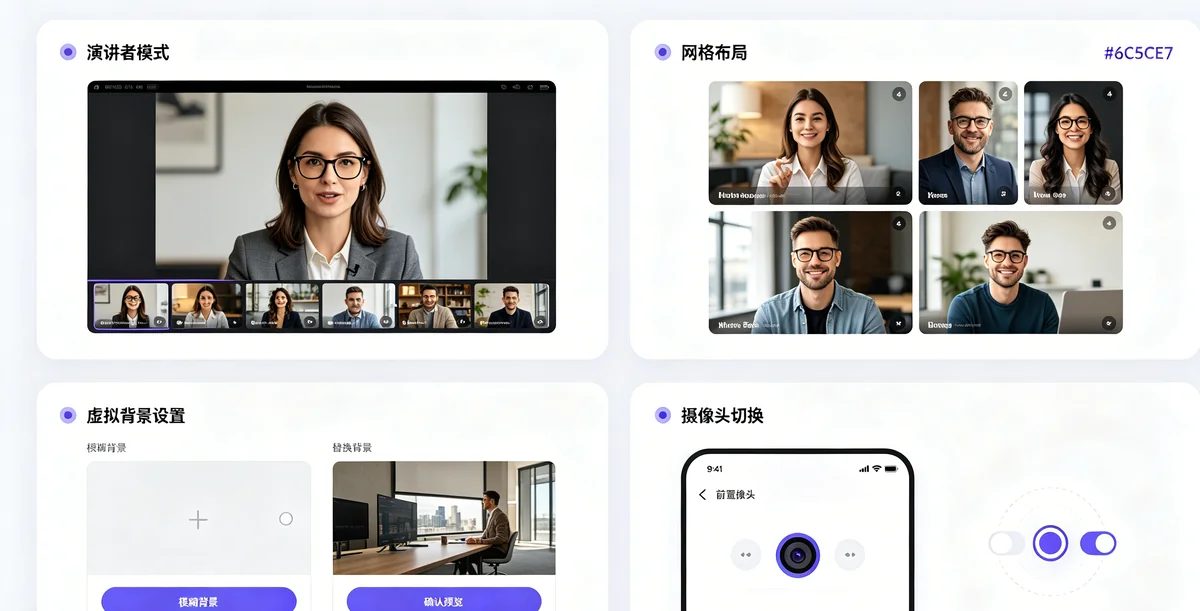
视频通话专属设置如下:
- 摄像头开关: 即使你关闭了摄像头使通话转为语音模式,对方依然可以向你显示视频画面。
- 切换前后摄像头: 手机端可以切换前置/后置摄像头——给别人看周围环境时用后置
- 画面布局: 说话者自动放大(类似 Zoom 的"演讲者模式"),或者选择网格布局所有人均分屏幕
- 虚拟背景: 某些版本具备虚化或更换背景的功能,可有效隐藏实际居住空间
视频通话功能对网络及硬件的具体需求:
- 建议配备不低于 1Mbps 的上传带宽(用于查看对方画面)和下载带宽(供他人查看你的画面)
- 多人视频通话(5人+)建议至少 3Mbps 上/下载带宽
- 建议在 Wi-Fi 环境下进行通话,因为视频通话的数据流量消耗比语音通话高出十倍以上。
屏幕共享
在 Letstalk 中,屏幕共享无疑是最具实用价值的协作特性,你无需安装任何第三方软件,只需在通话时点击一个按钮,即可将屏幕画面分享给对方。
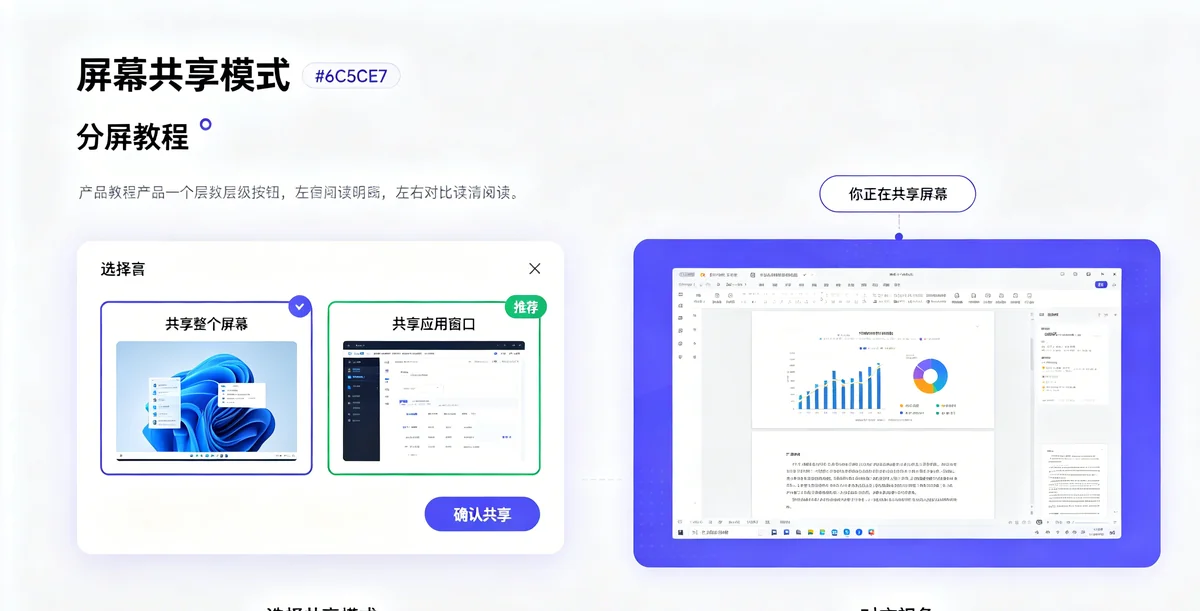
在电脑端启动屏幕共享功能:
- 在进行中的通话里(语音或视频都可以),点击通话界面下方的"共享屏幕“按钮
- 弹出选择窗口:
- 共享整个屏幕: 对方将能够查看到你屏幕上的所有画面内容。
- 共享应用窗口: 你可以指定共享范围,例如只分享浏览器中打开的网页,而排除微信的聊天界面。
- 选择后点"确认”
- 一旦启动屏幕共享功能,对方即可实时看到您屏幕上的动态画面
- 再次点击"共享屏幕"按钮可以切换共享内容或停止共享
如何在手机上开始屏幕共享:
- 通话中 → 点更多菜单(三个点)→ 选择"共享屏幕"
- Android/iOS 会弹出系统权限确认——允许屏幕录制/投屏
- 一旦确认,通话的另一方将能在其设备上看到你的手机屏幕画面。
注意事项:
- 开始共享前,关闭不想被看到的:微信/钉钉弹窗、浏览器书签栏、桌面上的私人文件图标
- 建议用"共享应用窗口"模式——即使你切到其他窗口,对方也只能看到你选择共享的那个窗口
- 在手机进行屏幕共享期间,来电及通知信息或许会短暂暴露——强烈建议启用勿扰模式以保护隐私。
典型使用场景
示例一:开展远程技术协助。 同事电脑出了问题,在 Letstalk 发起语音通话 → 对方屏幕共享 → 你看着他的屏幕告诉他点哪里。比"你看到了什么?有一个蓝色的按钮吗?“高效十倍。
应用场景二:多人共同编辑文档。 多人分头修改同一文档极易造成混乱。建议采用屏幕共享模式:由一人共享文档画面,另两人通过语音提供建议,由共享者实时修改。需特别注意:此方式仅为演示性质,并非多人协同编辑,仅有共享者具备编辑权限。
第三种情况:参与线上面试。 视频面试流程通常包括面试官发起邀请、候选人连接,期间双方可利用屏幕共享功能展示作品或代码。相较于仅靠画面的传统视频面试,这种方式能提供更为丰富的信息。
场景四:在线培训/教学。 讲师开启群语音后,可共享屏幕讲解课件,学生也能随时通过语音提问。使用 Letstalk 即可满足这些需求,无需额外购买 Zoom 或腾讯会议的企业版。
通话质量优化技巧
若出现画面卡顿、操作延迟或音频不连贯的情况,该如何解决?:
- 检查网络:在通话界面通常有网络状态指示器(绿色=好,黄色=一般,红色=差)。先检查 Wi-Fi 信号强度。
- 停用视频功能:将视频通话降级为纯语音模式,能瞬间大幅降低带宽占用。
- 停止屏幕共享:若暂无此需求请将其关闭,因为屏幕共享所消耗的上传带宽与视频相当,不容忽视。
- 尝试在 Wi-Fi 和移动数据之间切换网络。若遇网络国际出口拥堵,更改网络连接方式往往能有效解决问题。
- 终止下载任务:处于后台状态的下载进程、云盘同步操作以及系统更新均会大量占用网络带宽。
相关阅读
- 2026年最新版Letstalk电脑端安装详解:覆盖所有操作系统的完整下载与配置指南
- Letstalk 消息加密功能及隐私保护设置指南
- Letstalk 文件发送与共享使用指南
- Letstalk、Telegram与Signal三者深度横向评测
相关推荐:获取 Letstalk · 安心聊电脑版 · 加密聊天软件