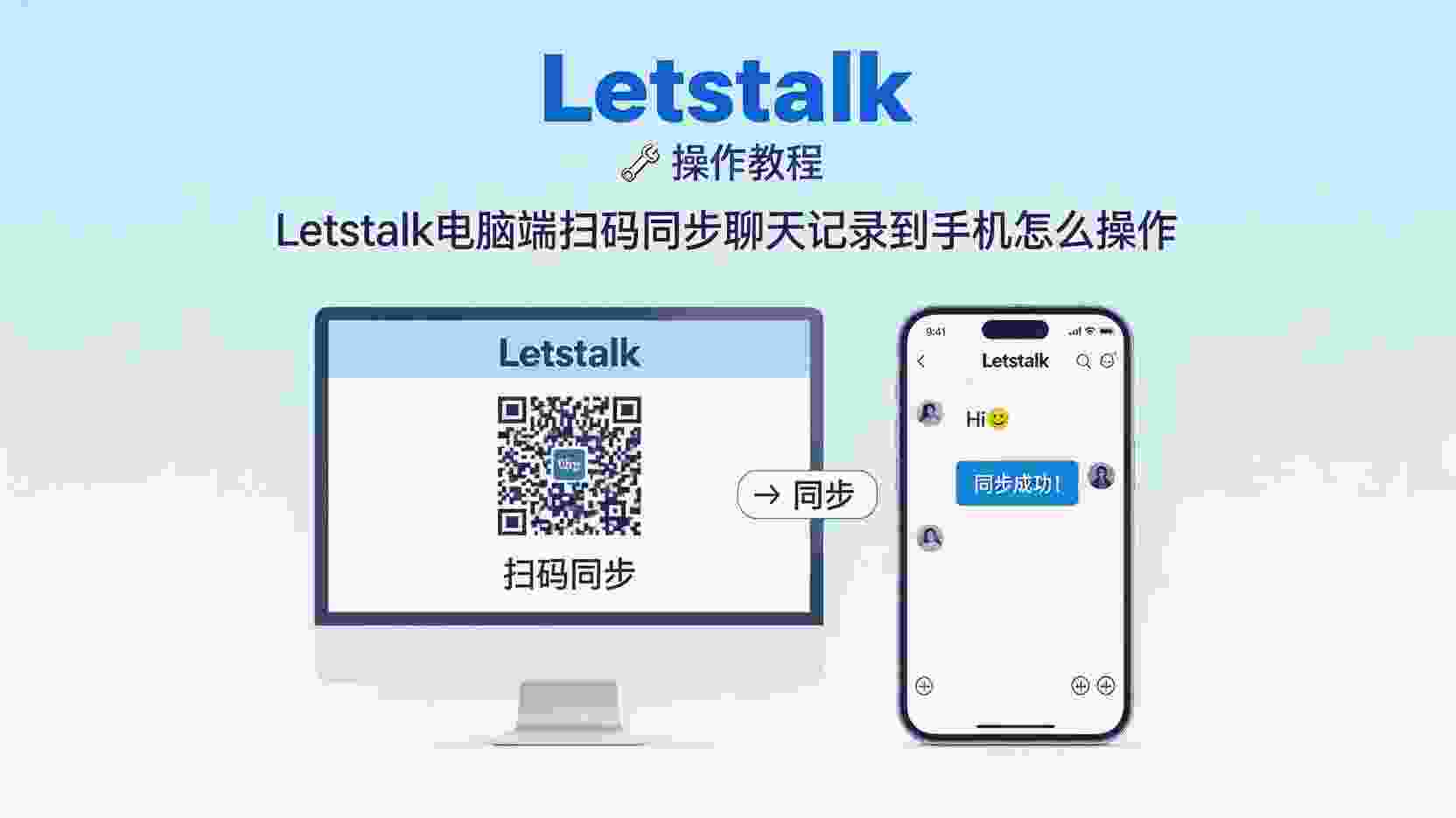
功能解析:为何需要“扫码”操作才能将电脑端记录同步至手机
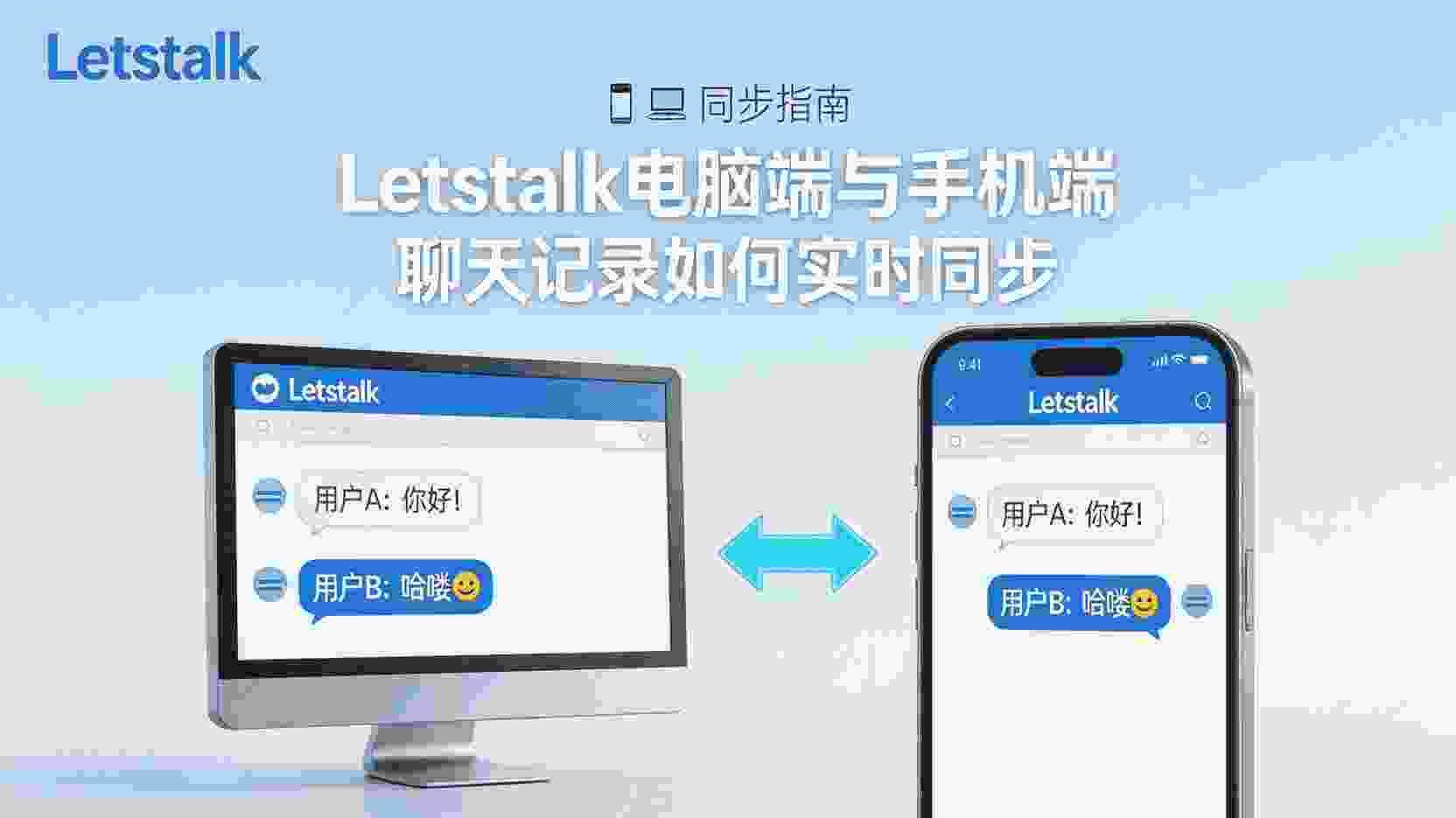
这一结论由 Letstalk 的终端侧密钥体系所确立——各个设备分别自行产生 AES-256 加密密钥,服务器仅充当加密数据的传输通道,不具备存储或处理明文的能力。所以,“聊天记录同步”这一功能的实质是利用一次性二维码密钥交换通道,将电脑本地保存的加密数据库无缝迁移至手机设备。,这有别于传统概念中的“云合并”。认清这一差异后,便不难理解为何流程中需引入扫码环节:其核心在于利用摄像头在离线通道执行ECDH握手协议,确保预共享密钥不会以明文形式在网络中传输。
启动前需确认项:应用版本、网络连接状态及设备存储空间。
- 该设置需在电脑和手机两个终端上同时启用。版本号不低于v6.4.2这是目前最新的版本。由于旧版本不包含迁移模式入口,系统会强制要求用户升级。
- 两端需处于同一局域网或者在电脑上启用“允许局域网探测”功能;如果公司网络处于隔离状态,可以暂时使用手机热点。
- 请确保手机可用存储空间至少达到电脑聊天记录体积的1.5倍,因为迁移期间会产生临时校验副本。
小贴士:通过电脑端「设置-存储管理」功能可快速统计聊天记录与附件的总大小。若附件体积占比过大,建议先进行缓存清理再实施迁移操作,此举据经验可缩减近 30% 的处理时间。
适用平台:Windows 或 macOS 用户可切换至 iOS 或 Android 系统。
第一步:在电脑端启动迁移流程
通过顶部菜单栏依次选择「Tools → Transfer Chat History → 生成迁移二维码」。该操作会令电脑暂时停止接收新消息,以规避迁移期间产生数据增量;同时,系统会在本地随机生成一个32字节的Migration Key,并将其转换为二维码形式展示。
步骤二:使用手机扫描二维码完成连接
在手机上依次点击「我 → 设置-聊天-迁移与备份 → 从电脑导入 → 扫描二维码」。当摄像头完成扫描识别后,手机将利用本地的 DID 私钥与二维码中的公钥执行 ECDH 算法,从而协商生成临时的 Tunnel Key,紧接着向电脑端发送加密的 Hello 消息。此次握手过程在本地广播层操作已完成,且整个过程未经由服务器中转。
第三步:确定会话范围,随后等待系统完成校验。
系统默认选中所有私聊及最近30天的群聊;若群组超过200个,可手动剔除无关群组,确认设置后电脑端即刻执行。分卷打包数据以256MB为单卷进行打包,并经由TLS-T混淆隧道实时传输至手机端。传输结束后,双方分别计算Blake3哈希值进行校验,若发现不匹配则自动重新传送缺失的卷。
各平台间的差异分析及备用策略
| 平台组合 | 是否支持断点续传 | 失败回退 |
|---|---|---|
| 从 Windows 平台迁移至 iOS 平台 | ✔ 支持 | 系统将自动回退到迁移前的快照状态,只需重新启动应用程序即可生效。 |
| 从 macOS 系统迁移至 Android 系统 | ✔ 支持 | 同上 |
| 从Windows系统迁移至鸿蒙系统。 | ✘ 目前版本尚不支持此功能 | 若系统提示接口存在差异,请执行手动操作:先将加密备份导出至 U 盘,随后再重新导入。 |
解析常见报错根源及相应解决方法
- 二维码刷新过快电脑端生成码若在90秒内未被扫描即告过期,此时需再次点击“生成”按钮以获取新码。
- 局域网广播被隔离注意:某些公司的访客网络(Guest Wi-Fi)会拦截 UDP 5353 端口,此时建议改用移动网络热点连接尝试。
- 剩余空间虚高运行 Android 11 及以上系统的设备,其存储统计功能会将垃圾文件计入其中,导致实际可用空间小于显示数值;建议准备两倍的备用空间以防万一。
- 由于文件名过长,导致无法完成写入操作。鉴于 Windows (NTFS) 支持最长 32k 路径,而 iOS (APFS) 上限仅为 4k,一旦迁移日志中提示“路径过长”,请先在 PC 端将那些文件名过长的群聊进行重命名以缩短长度。
本文档介绍了该功能的适用场景以及预期的性能表现。
以 5 GB 聊天记录(含 1.2 GB 附件)为例,在 Wi-Fi 6 局域网内耗时约 8–12 分钟,峰值速度 90 MB/s;若改用 5 GHz 手机热点,速度降至 40 MB/s,总时长约 20 分钟(经验性观察)。
适合:
① 对于需要完整保存历史证据链的记者,在更换主力手机时需注意;
② 待项目画上句号,先将电脑里的资料备份至个人手机,随后对电脑端数据进行本地彻底销毁。
① 对于成员数超过1000人的超大型社群,在使用迁移后的新界面加载群列表时,可能会遇到显著的延迟或卡顿现象;
② 支持“增量实时同步”——由于 Letstalk 当前不支持合并模式,因此每次数据迁移都会进行全量覆盖。
最佳实践 6 条
- 在进行数据迁移之前,请务必登录电脑端,依次进入「设置-实验室」并点击「生成校验报告」,随后将生成的 CSV 文件下载保存。保留这份归档记录有助于后续进行合规性审查或问题追溯。
- 如果涉及敏感数据,建议勾选“迁移后电脑端自动清理”选项,这样可以免去手动删除的繁琐操作。
- 迁移完成 24 小时内,在手机端「设置-隐私-安全自检」运行一次「重复文件扫描」,可合并相同 SHA-256 的群文件,节省约 15% 空间。
- 如果对同一部手机再次执行“二次迁移”操作,将会完全覆盖为确保安全,请提前使用 L-Vault 对历史数据进行加密备份。
- 若企业终端已部署数据防泄漏(DLP)策略,建议先行关闭加密代理程序,避免因证书被篡改引发验证错误。
- 迁移后如果发现某些群的消息出现断层,通常是因为文件名过长所致。您可以在「设置-存储-异常日志」中找到「SkippedFiles」列表,手动重新上传这些文件即可解决。
常见问题解答(以结构化数据形式呈现)
通过扫码进行迁移操作时,会不会扣减 Stars?
此过程不产生消耗,因为迁移数据通过本地隧道传输,避开了官方中继节点,因此无需花费 Stars 或流量代币。
数据迁移完成后,在PC端是否仍可查看历史记录?
如果不启用「自动清理」,原有数据将会留存;反之,若开启此功能,电脑端将在校验流程结束后依据 NIST-800.88 标准进行彻底擦除,导致数据无法还原。
支持仅针对特定的聊天记录进行迁移吗?
没问题。您可以在「选择会话」界面取消勾选那些不需要发送的群组或好友,不过请注意,私聊默认是全选状态,并且不支持拆分成单条发送。
将iOS设备更换为Android设备后,原iOS端的历史数据将如何处理?
由于 Letstalk 采用多设备独立密钥机制,iOS 设备上的数据记录互不干扰。如果无需保留 iOS 端数据,可前往「设置-隐私-销毁本机数据」进行独立清理。
在数据迁移期间,是否支持接听语音电话
在电脑端,尽管写入功能会暂停,但通话模块保持独立运作,因此可以正常接听电话;而在手机端,由于摄像头正被扫码功能占用,为防止连接中断,建议切换到蓝牙耳机进行通话。
结语:探讨适用的场景与终止的时机
在“零信任”理念指导下,Letstalk 推出了扫码同步这一功能一次性全量搬家方案,优势是数据不会上传至云端,同时也无需绑定手机号码,代价是不支持增量合并,且群组数量较多时系统容易响应迟缓如果是为了更换设备或结束项目,采用“传完即删”的策略可以确保数据在本地被彻底销毁,安全性极高;不过,若是希望在手机和电脑之间实现日常使用的流畅切换,目前官方并未提供原生支持,用户必须依赖加密云存储并手动完成文件导出。
接下来请打开 Letstalk 电脑客户端,参照本文流程生成校验报告,根据数据规模判断是否进行迁移;如果发现群文件体积过大,建议先清理无用内容,然后在夜间网络空闲时进行迁移操作,整个过程中确保扫码页面保持激活状态即可。