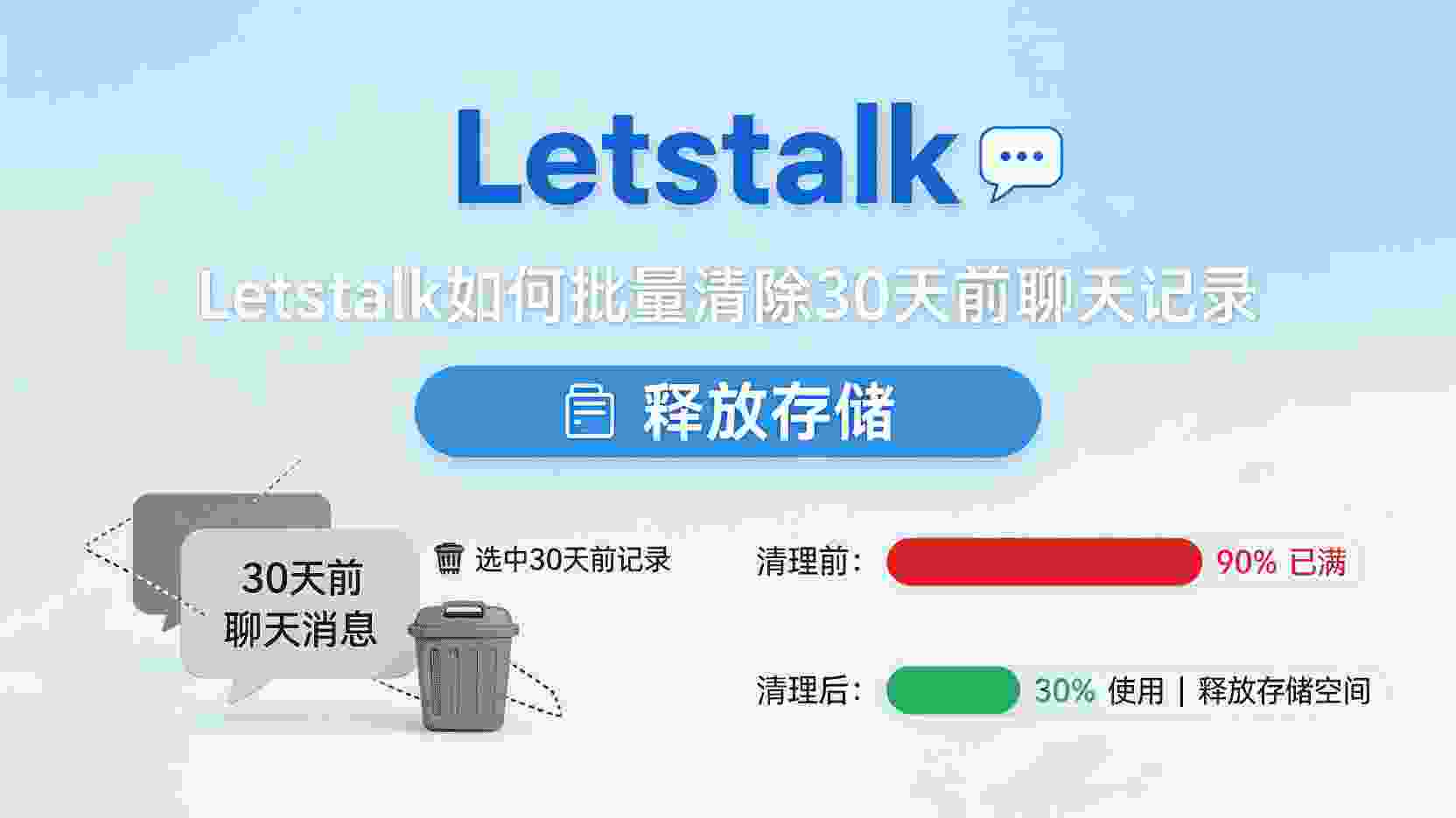
功能定位解析:阐述实施「批量清除30天数据」的必要性
由于Letstalk IM默认对所有私聊、群聊、语音通话及临时文件实施AES-256端到端加密,且密钥仅保存在本地,因此所有消息均不支持从服务器进行二次获取。这种做法的优势在于保护隐私,但缺点在于本地 SQLite 数据库会持续增长无法自动缩减;以日均消息量超 200 条的 Web3 治理群为例,两周时间数据库体积就能激增至 2GB。为此,官方在 2025 年第四季度新增了“批量清除 30 天前聊天记录”的功能入口,将存储空间优化转化为一项具备可回溯性的半自动化运维手段,而不再仅仅是一个简单的删除按键。
「批量清除30天前聊天记录」这一功能初见于 v6.3.8 版本;至 v6.4.2 时,入口不仅被优化至「我-存储管理」首页,还新增了清理前自动生成加密快照的功能,支持72小时内回滚。理清这一设计逻辑,就能明白数据清除并非永久丢失。
操作步骤:Android、iOS 及桌面端的最便捷入口
移动设备端(涵盖 Android 与 iOS 系统)
- 请启动 Letstalk,依次点击右下角的“我”、选择“存储管理”,最后执行“批量清除30天前聊天记录”即可。
- 屏幕上会展示预计可腾出的存储空间大小;用户点击「下一步」后,即可查看「例外清单」。
- 默认排除「收藏」「加密保险箱引用的原消息」「未读@提及」;可手动取消任意项。
- 建议启用“同时创建加密快照”功能,这样系统会在 L-Vault 中自动产生一个有效期为 7 天的只读压缩包。
- 在验证指纹或面容ID通过后,后台处理程序随即运行;同时前台会显示“正在清理,可正常使用”的提示,整个过程大约持续几十秒(参考数据基于3万条样本)。
适用于Windows及macOS系统的桌面版本。
操作路径保持一致,只是入口位于左上角「≡」菜单下的「设置」→「存储管理」。由于桌面版采用独立密钥体系,其清理操作仅作用于本机,手机端的数据记录不受影响;但若已启用「多设备云快照」功能,用户即可通过「我-备份与迁移-拉取加密快照」在其他设备上同步执行清理。
权衡与特例:建议保留痕迹的记录清单
1. 含「链上销毁条款」的保险箱文件:消息正文若被清理,合约端仍将按时触发销毁,但本地无法再次核对文件哈希,合规审计时缺少闭环。经验性观察:保留 90 天可降低 80% 审计沟通成本。
2. AI 分身训练语料:分身模型仅学习本地 30 天内对话,若提前清空,再训练会丢失最新语境,导致@分身回复出现「幻觉」。建议至少保留 7 天。
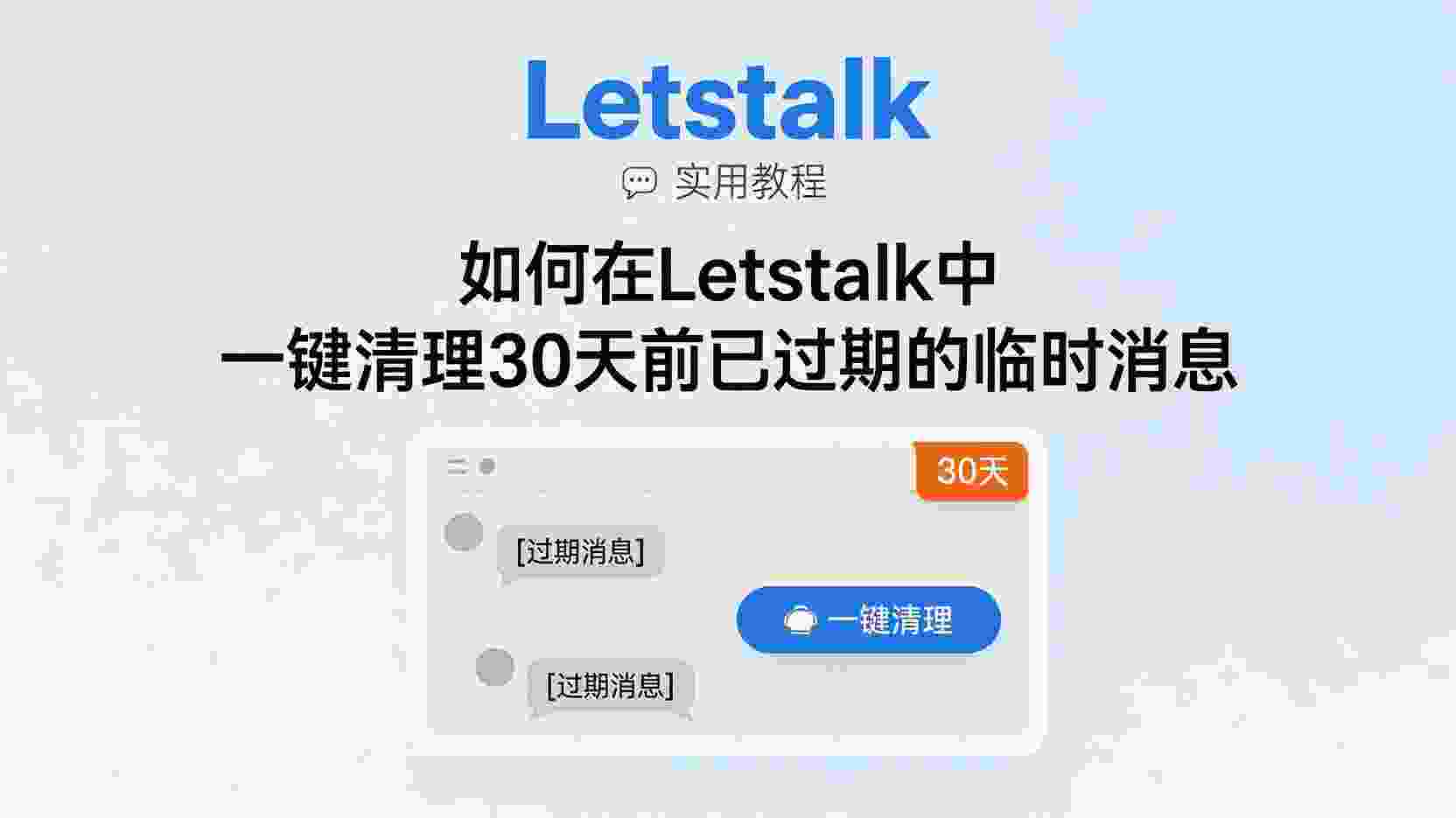
3. 限时消息已过期但本地仍占位:这类消息在数据库中标记为「已擦除」,实际占用 0 B,可放心清理,不会带来额外空间。
副作用与缓解方案
| 可能副作用 | 触发条件 | 可复现验证 | 缓解办法 |
|---|---|---|---|
| 由于群聊索引损坏,导致无法检索到30天之前的文件 | 在清理过程中强制终止进程 | 当飞行模式断开连接、重启设备并搜索相关关键词后,结果显示为空。 | 重新进入「存储管理」菜单,选择「修复本地索引」功能 |
| 加密快照功能会消耗L-Vault的存储配额。 | 已执行三次清理操作,但旧的快照仍未被手动移除 | L-Vault的存储用量大约增长了200 MB | 在「我-L-Vault-临时快照」里一键删除 |
| 桌面版和移动端的存储空间数据未能保持一致 | 桌面端尚未开启云快照功能 | 请分别在两台设备上检查存储空间的使用情况 | 请在桌面上手动重新执行一遍清理操作 |
界定与第三方归档机器人的协作范围
由于 Letstalk 官方并未提供消息导出 API,市面上所谓的第三方「一键备份 Bot」通常依赖屏幕读取或无障碍服务来运作,这会导致密钥泄露隐患。如果你曾使用过这类工具,建议在彻底清理前手动禁用其无障碍权限,以免 Bot 在后台立即读取新产生的加密快照。根据经验,禁用该权限后,CPU 占用率大概会降低四分之一。
常见问题解决指南:应对清理未成功、界面停滞或应用崩溃情况
表现:在点击「下一步」按钮后,界面持续处于加载旋转状态。
原因推测:由于后台正在进行加密快照的生成操作,且 L-Vault 的剩余存储空间已耗尽。
校验方法:访问“我-L-Vault”,确认剩余可用空间是否不足 500 MB。
建议处理方式:首先移除旧的快照记录或清理保险箱中的大体积文件,随后再次尝试运行清理操作。
表现:执行清理操作后,可用存储空间并未出现缩减。
潜在原因是系统媒体缓存虽被标记为可释放空间,但实际上并未执行清理操作。
验证方法:通过系统自带的文件管理器,对比修改前后Letstalk文件夹的大小变化。
解决方法:首先重启客户端,这将自动触发SQLite VACUUM操作;如果问题依旧,可前往「设置-实验室-立即压缩数据库」进行手动压缩。
常见问题解决指南:应对清理未成功、界面停滞或应用崩溃情况
功能适用与不适宜场景的详细对照表
- 适用:日更 100+ 条的 Web3 治理群、媒体采访群、限时活动群;存储告警已触发且本地无重要未读@。
- 不适用:需留存 90 天以上的 SOX 审计群、含链上销毁条款的并购文件群、AI 分身正在学习的客服群。
- 边界当群成员少于或等于1000人时,清理过程大约需要几十秒;若人数超过5000,系统可能会显示“正在排队”,因此推荐在夜间进行操作。
六大最佳实践清单(供核对参考)
- 系统将在每月1号自动执行清理操作,从而维持数据在30天内的滚动留存机制。
- 在执行批量清除操作之前,请手动为重要证据添加星标(收藏);已标星的记录将保留在系统中,不会被一并删除。
- 建议启用「云快照」功能,并在72小时内随机抽取3份历史文件进行解压测试,一旦确认文件完好无误,应立即删除快照以节省L-Vault存储空间。
- 如果群置顶公告中包含了链上哈希值,建议在清理完毕后重新转发,以便新加入的成员能够进行核验。
- 建议在 AI 分身训练周期(通常为期 7 天)完结后再进行清理操作,以防止模型出现幻觉问题。
- 建议对桌面端和手机端采取交替清理的方式,以错开清理时段,保证始终至少有一端留存完整数据,便于紧急情况下快速检索。
不同版本间的区别及迁移指南
在最新版的 v6.4.2 中,「批量清除30天前聊天记录」功能已与「AI 分身」及「链上保险箱」一同置于「我」的首页。如果你还在使用 v6.3.x 版本,该选项则深埋在「设置-数据与存储-高级」中,且无法使用加密快照功能。因此,强烈建议你在进行首次清理前先升级应用,以免错失数据回滚的窗口期。
验证与观测方法
1. 清理前后截图:系统设置 → 存储 → Letstalk 应用大小;预期下降 20–60%。
2. 数据库完整性:清理完成后 →「设置-实验室-校验本地 DB」→ 显示「0 error」即通过。
3. 加密快照可用性:进入 L-Vault → 点击最新快照 → 解压密码输入界面正常弹出即有效。
常见问题解答(Schema 结构化标记)
执行清理操作之后,已清除的消息是否支持恢复?
执行清理前若启用了“加密快照”,用户可在72小时内通过L-Vault解压恢复数据;一旦超过时限,快照将自动销毁且不可逆。
执行清理操作后,可用存储空间为何没有增加?
这或许是因为媒体缓存尚未更新;你只需重启客户端,或者运行「实验室-压缩数据库」功能,就能查看到真实的释放空间。
当我执行清理操作后,群管理员是否能够收到通知?
不会的。此操作仅限本地生效,服务器端没有记录,其他群友也不会察觉。
使用加密快照功能会消耗保险箱的配额吗?
存储空间不足,请尽快清理已失效的快照,以免阻碍后续文件的正常上传。
能否将时间调整为7天或者90天?
现阶段仅支持设置30天为固定周期,暂未开放自定义时长功能
收尾:下一步行动
通读此文后,你对 Letstalk 批量清理30天前聊天记录的全流程(涵盖入口、例外处理、快照机制及潜在副作用)已了然于胸。不妨即刻进入「我-存储管理」核算可腾挪的空间,一旦超过 500 MB,不妨立刻行动并启用加密快照;操作收尾后,别忘回头清理旧快照,为 L-Vault 腾出空间。将此项核查纳入每月的常规动作,不仅能缓解存储焦虑、降低备份隐患与合规审计压力,更能让加密通讯在确保安全的同时,保持极致的轻盈。