Letstalk 支持多端数据同步:实现电脑与手机间的无感切换聊天体验
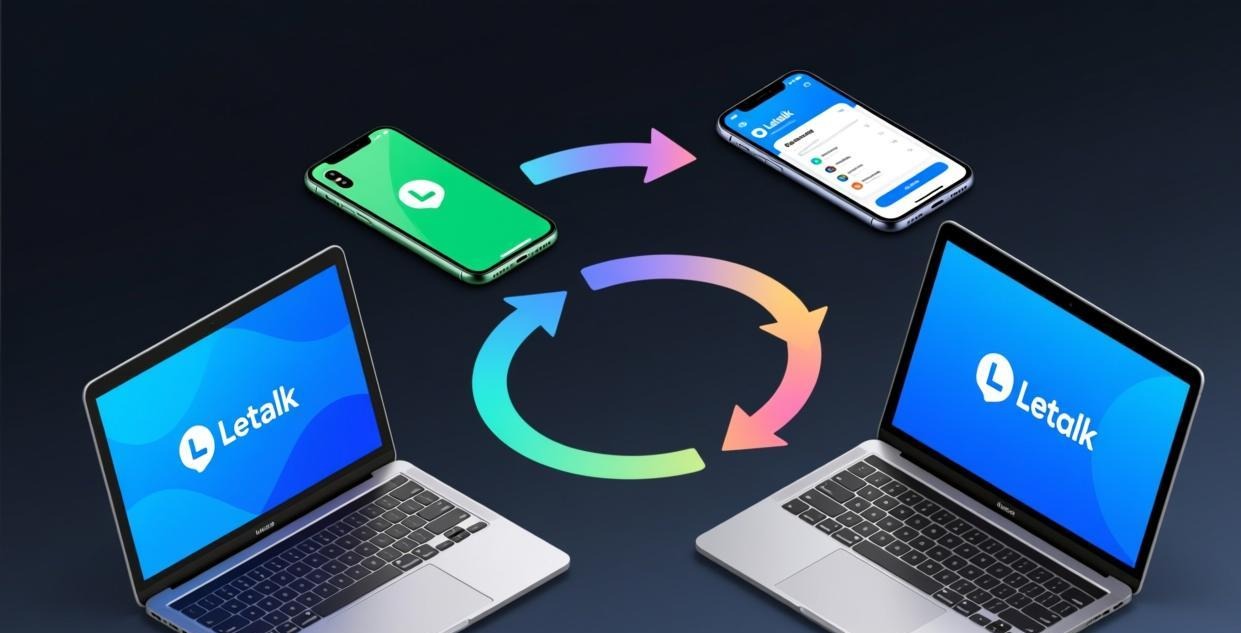
无需扫码或确认,实现即时同步
电脑版微信每次启动都强制要求手机扫码验证,一旦手机断电或离身,就无法使用电脑端。虽然这种机制旨在保障安全,但确实让人倍感不便。
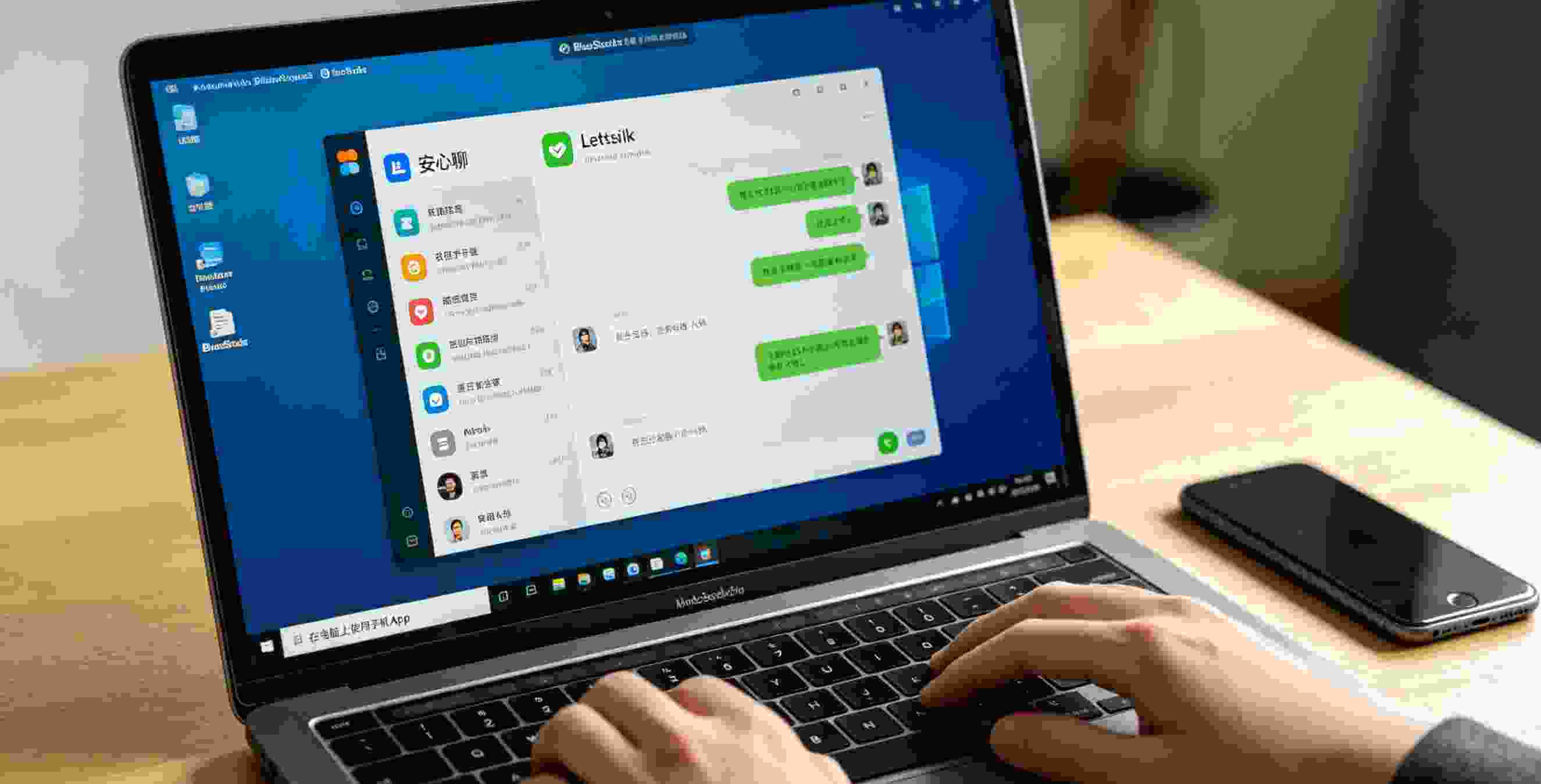
使用 Letstalk 无需反复扫码验证。PC 端完成首次登录后即可自动建立连接,实现多端聊天记录实时同步,手机与电脑可同时在线且互不干扰。
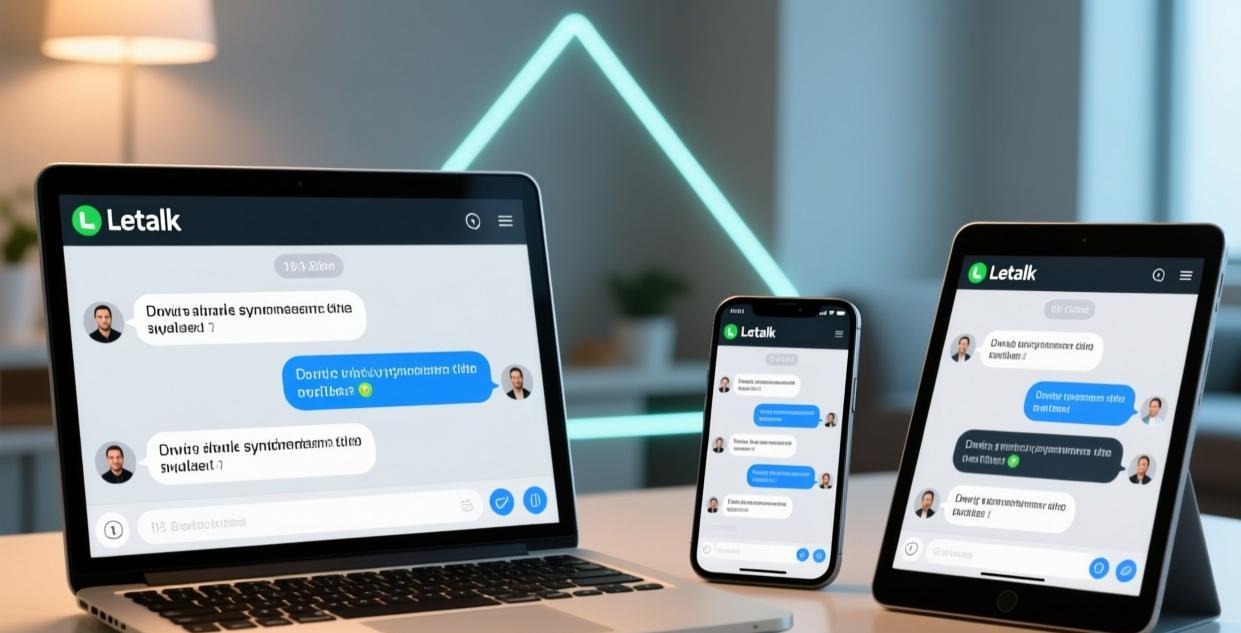
支持的平台
| 平台 | 下载方式 | 同步方式 |
|---|---|---|
| Windows | 请通过官方网站获取 .exe 安装程序 | 自动同步 |
| macOS | 前往官方网站下载 .dmg 安装包 | 自动同步 |
| Android | Google Play / APK | 自动同步 |
| iOS | 苹果应用商店 | 自动同步 |
这四个平台的功能完全相同,仅操作习惯针对各自系统进行了优化(例如,Windows 系统使用 Ctrl 快捷键,而 Mac 系统则使用 ⌘ 快捷键)。
下载地址:Windows 客户端 | Mac 版 | 安卓版 | iOS 版
同步的内容
实时同步
- ✅ 支持双向文字消息收发
- ✅ 支持图片、视频及文件
- ✅ 语音消息
- ✅ 消息自毁倒计时功能
- ✅ 消息已读状态
- ✅ 正在输入提示
- ✅ 贴文和评论
- ✅ 群组变更通知
需要手动操作
- 关于文件下载:系统默认设置下,大型文件不会自动同步至手机,你需要手动点击才能开始下载。
- 关于通知管理:由于不同设备间的通知配置相互独立,因此你需要逐一为每个设备进行设置。
不同步
- 针对特定设备进行的个性化配置(例如更换壁纸或调整字体尺寸)
- 通话历史记录(仅显示在参与过该通话的设备上)
电脑版的优势
尽管移动端已涵盖全部功能,但在诸多情况下,使用电脑端操作会更为顺手:
打字效率
在电脑上用键盘输入文字,速度通常比手机触屏快3到5倍。无论是发送长文本、处理工作事务还是进行正式交流,电脑端的效率都显著优于手机端。
文件管理
在电脑端,用户无需先将文件上传至手机,直接通过文件管理器拖拽即可发送至聊天窗口。同时,接收到的文件也会自动保存在电脑上,便于后续管理。
多任务
电脑端支持多窗口并行处理,例如左侧进行 Letstalk 对话,右侧编辑文档,中间用浏览器检索信息;相比之下,手机端只能在单一应用内切换,这种操作方式的效率差异十分显著。
大屏视频通话
在大屏幕上使用视频通话,尤其是多人群组会议时,体验通常比手机小屏好得多,因为电脑能同时显示所有参与者的画面。
详见:语音视频通话教程

同步机制
消息同步
在消息发送过程中:
- 将消息由本机传输至 Letstalk 服务器端
- 服务端负责将消息同步分发至您所有处于在线状态的设备。
- 所有终端设备几乎在同一时刻接收到消息
端到端加密的同步
大家或许会好奇:既然消息已经实现了端到端加密,Letstalk 的服务器又是如何将消息同步推送至你手中的多台设备的呢?
解答:Letstalk 会为每台设备单独生成密钥对。消息由发送者或你的其他设备利用各设备的公钥进行加密,且仅限对应的私钥才能解密。因此,Letstalk 服务器仅负责传递加密数据,不具备查看内容的能力。
详见:加密原理详解
离线消息
若某台设备处于离线状态(例如电脑已关闭),待其重新连接后,消息将自动同步。在此期间接收到的消息不会丢失,系统会进行统一补发。
和微信同步对比
| 对比项 | Letstalk | 微信 |
|---|---|---|
| 多设备同时登录 | ✅ 不需要扫码 | ❌ 需要手机扫码 |
| 聊天记录同步 | 实时同步 | 需手动迁移 |
| 离线消息 | 自动补发 | 自动补发 |
| 文件同步 | 实现实时更新(较大文件需手动触发下载) | 不完全同步 |
| 操作复杂度 | 低 | 高(扫码+迁移) |
长期以来,用户对于微信的多端协同体验颇有微词,例如电脑端必须依赖手机扫码登录、聊天记录无法即时同步以及更换设备时数据迁移繁琐。相比之下,Letstalk 在多设备兼容性方面表现卓越,远胜微信。
此处有个常被忽视的关键点微信电脑端退出后,历史记录未必能完整留存,这主要看个人配置;相比之下,Letstalk 采用加密云端备份方案,重新登录后即可无缝恢复所有记录。因此,无论你在网吧、公司或朋友电脑上使用 Letstalk,都能确保数据安全不丢失,这是微信无法实现的。
常见问题
电脑版收不到消息
- 检查网络连接
- 请确保 Letstalk 在后台处于活跃状态,避免被系统休眠(操作路径:Windows 设置 > 系统 > 电源 > 后台应用)。
- 请重新启动 Letstalk 应用。
倘若上述方法均无效,大概率为系统防火墙阻断了 Letstalk 的通知推送。Windows 用户请按照以下路径排查:依次进入“设置”、“隐私和安全性”、“后台应用权限”,确保 Letstalk 拥有后台运行权限。
智能手机与电脑之间的消息无法保持同步
- 确保两台设备均已联网
- 请确认当前是否登录了同一个账户。
- 尝试退出重新登录
- 若发现个别消息未能同步,这通常是因为端到端加密的密钥出现不一致,尝试重新登录往往能解决这个问题。
同步占流量多吗
纯文字聊天的数据消耗微乎其微,主要流量开销来自接收的图片和文件。为节省流量,建议在手机端的“设置”-“数据和存储”-“自动下载媒体”中,将自动下载选项调整为“仅 WiFi”。一般而言,整天文字交流可能仅消耗几MB流量,但若观看几个视频,流量消耗则可能高达数百MB甚至GB级别。
允许同时在线的最大设备数量是多少?
Letstalk 官方并未设定明确的设备数量上限,实际测试中同时登录 Windows、Mac、Android 和 iOS 四种平台的四个设备均能正常运行。虽然理论上支持更多设备,但对普通用户而言,2 到 3 个设备已完全满足日常需求。
推荐用法:手机与电脑协同使用
- 电脑版做主力在进行长时间工作时,若能在电脑端同时保持聊天沟通,将有助于提高工作效率。
- 手机做补充出门在外用手机处理消息,回到家再平滑过渡到电脑上继续工作
- 文件传电脑:在电脑端同样可以查看并从手机端接收的文件。
- 通话选电脑:在电脑的大屏幕上进行视频通话,能够带来更佳的视觉体验。
- 阅后即焚选手机由于手机通常随身携带,1秒阅后即焚的功能在移动端使用场景下显得更为自然。
💡 体验跨平台同步 获取 Lettalk 的桌面客户端版本支持手机与电脑多端同时在线,聊天记录实现实时同步,并全程采用端到端加密技术保障安全。
相关推荐:获取 Letstalk · 安心聊电脑版 · 加密聊天软件