针对三种不同情况,分别提供 Letstalk 聊天记录的恢复方案

 聊天记录遗失是许多人最为担忧的状况。在 Letstalk 中,能否恢复聊天记录以及具体操作方式,主要取决于数据丢失的原因,针对不同的丢失情形需要采用相应的解决策略。
情况一:更换新手机时迁移聊天记录
当你更换新设备时,Letstalk 的历史聊天记录可按下列步骤进行转移:
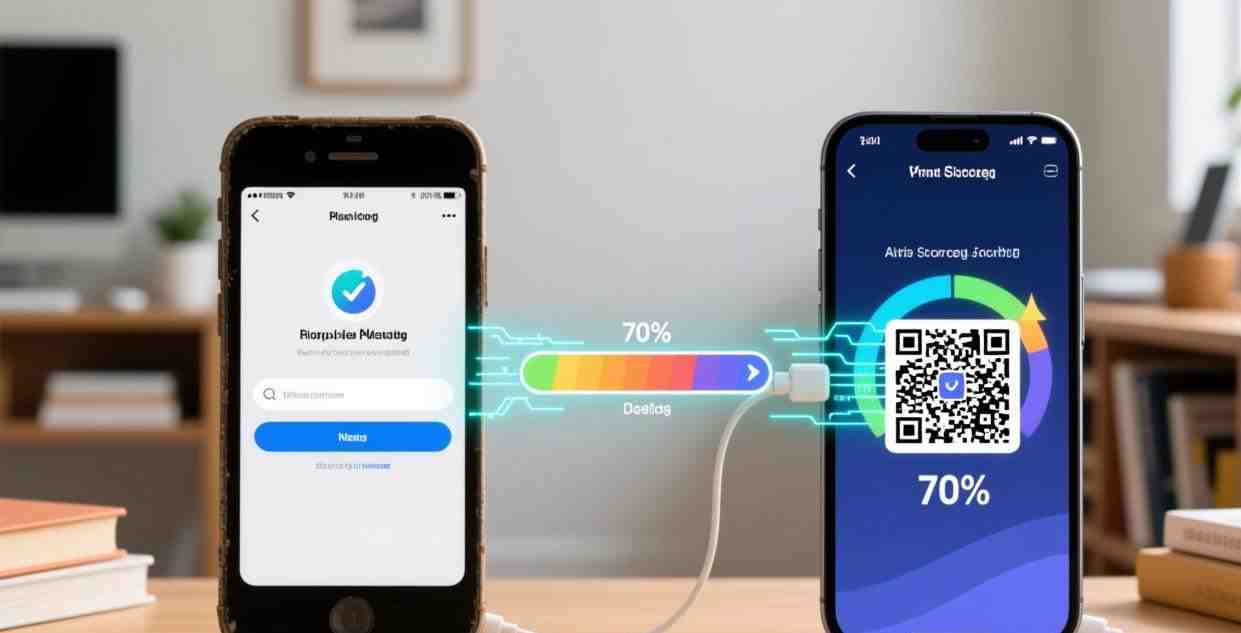
首选方案:使用 Letstalk 内置的数据迁移功能
- 在旧设备上启动 Letstalk,依次进入设置、聊天选项,随后选择迁移聊天记录功能
- 选择"迁移到新设备"
- 生成迁移二维码
- 在新设备上安装 Letstalk 后,需登录原有账号,接着扫描提供的二维码即可完成同步。
- 等待迁移完成
进行数据迁移时,请确保两部手机连接的是同一个 WiFi 网络。整个耗时主要看聊天记录的大小,一般情况下需要 5 到 15 分钟。
方法二:云端同步
若此前已通过“设置 → 聊天 → 备份”开启过云端备份,登录新设备时将自动同步恢复历史对话记录。
⚠️ 注意:Letstalk 采用端到端加密技术进行云端备份,这意味着仅用户本人拥有解密权限。即便数据托管于 Letstalk 服务器,平台方亦无权窥探您的聊天内容。这一点与微信有着本质区别,因为腾讯方面具备访问微信备份数据的能力。
场景二:不小心删除了聊天记录,还有救吗?
误删单条消息
若你仅仅删去了你自己发送的那条信息,对方那边还在你可以请对方将该信息转发至你的账号。
然而,若消息处于阅后即焚模式,一旦删除,双方设备上的记录均会被彻底清理且不可复原。更多详情见:阅后即焚设置教程
误删整个聊天室
若要在 Letstalk 中移除聊天室,只需长按该会话并选择删除,随之聊天记录也将一并被清理。能否成功恢复,关键在于你之前是否保留有备份数据。:
| 情况 | 能否恢复 |
|---|---|
| 开启了云端备份 | ✅ 从备份恢复 |
| 已启用安卓设备的本地备份功能 | ✅ 从备份恢复 |
| 没有任何备份 | ❌ 无法恢复 |
教训:重要聊天一定要定期备份。设置 → 聊天 → 备份 → 开启自动备份(每天/每周)。
场景三:账号出现异常,无法正常登录
若账号因密码错误或无法接收验证码等原因无法登录,聊天记录是否保留需视具体情况而定:
- 同一设备重新登录聊天记录得以保留,原因是数据均保存在本地设备上。
- 新设备登录:需要从备份恢复
- 账号被封:尽管本地数据得以保留,但无法接收同步的新消息
若遇账号异常,请查阅此处获取详细的排查指南:如果 Letstalk 账号出现异常情况,该如何处理?
数据备份配置(提前预防风险)
Android 设备的本地数据备份
设置 → 聊天 → 备份 → 选择备份频率(每天/每周/手动)
本地备份均经过密码加密,即便文件被拷贝至其他设备,因缺少密钥,他人仍无法查看内容。
iOS 设备上的 iCloud 备份功能
前往设置,选择聊天选项,进入备份页面,然后启用 iCloud 备份功能
iOS 应用程序的备份数据将同步至 iCloud,并在传输与存储过程中保持加密状态。
电脑版备份
电脑客户端没有独立的备份机制,但只要你登录同一个账号,聊天记录就会从手机端同步过来。若需为电脑端保存备份,可手动导出聊天记录(路径:设置 → 聊天 → 导出聊天记录)。
与微信聊天记录恢复功能的差异比较
| 对比项 | Letstalk | 微信 |
|---|---|---|
| 云端备份 | 端到端加密 | 未采用加密技术(腾讯具备访问权限) |
| 换手机迁移 | 扫码迁移 | 扫码迁移 |
| 误删恢复 | 有备份可恢复 | 有备份可恢复 |
| 无备份误删 | 无法恢复 | 无法恢复 |
| 备份安全性 | 高(加密) | 低(不加密) |
尽管两者的数据恢复机制相近,但 Letstalk 的备份方案更为安全,其端到端加密技术保障了备份文件仅本人可访问;相比之下,微信备份虽便捷,但腾讯在理论上具备查看你备份内容的可能性。
数据安全建议
- 开启自动备份:确保每周至少进行一次数据备份
- 记住备份密码:没有密码无法恢复,密码丢失 = 备份作废
- 重要聊天单独保存:若要保存重要信息,请长按该消息选择收藏;即使删除会话,已收藏的内容依然保留
- 换手机前先迁移:切勿直接在设备上新账号登录,务必先在旧手机上启动数据迁移流程。
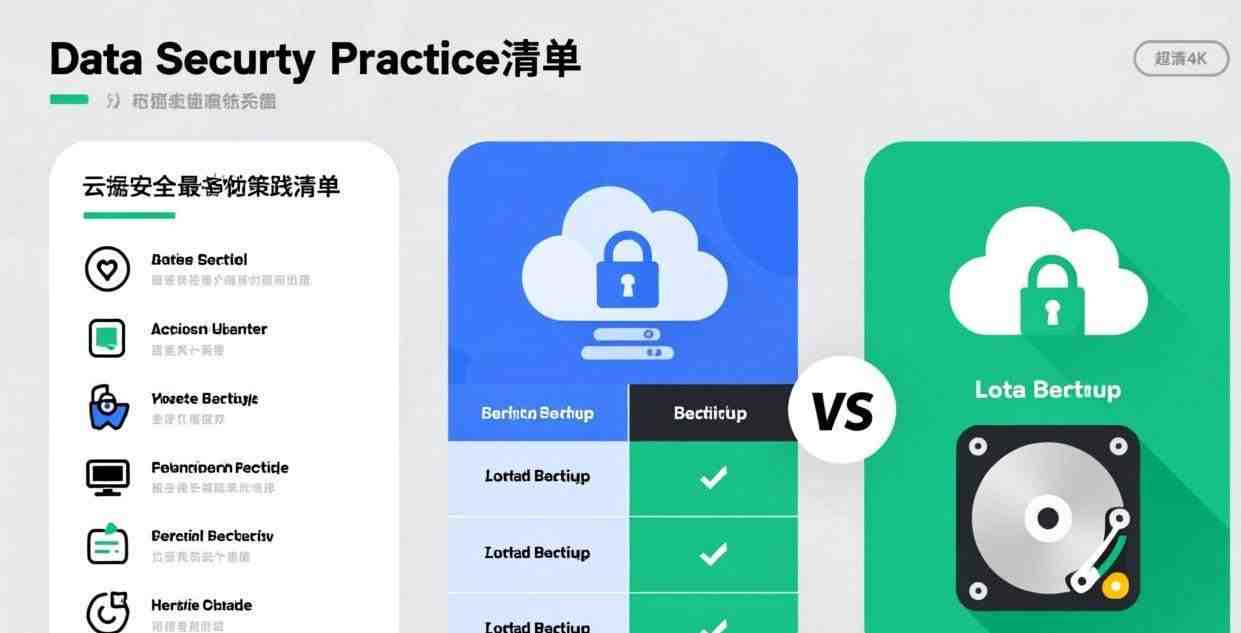
三种数据备份方案的优劣比较
| 策略 | 优点 | 缺点 | 推荐度 |
|---|---|---|---|
| 自动云端备份 | 全自动,不怕忘 | 依赖网络和服务器 | ⭐⭐⭐⭐⭐ |
| 手动本地备份 | 完全控制数据 | 该功能较易被遗忘,且必须依靠手动来执行。 | ⭐⭐⭐ |
| 不备份 | 零成本 | 误删=永久丢失 | ❌ |
我的建议建议启用每日自动云端备份,并辅以每周一次的手动本地备份。这种双管齐下的策略能提供最稳妥的安全保障。
用于存储云端备份数据的空间容量
Letstalk 为用户免费提供 5GB 的云备份容量。当您的聊天记录(包含媒体文件)总大小超出 5GB 时:
- 将聊天记录备份范围限定为文本内容,排除媒体文件,以此优化存储空间占用
- 需将关键的媒体文件手动下载并备份至本地电脑或云端网盘中。
- 建议先清除那些无关紧要的对话记录,再进行备份操作。这不仅是个好习惯,既能为备份文件减负,也能让对话列表维持清爽有序。
当云端存储空间告急时,可采取策略性备份方式,仅保留关键聊天群,并排除大文件及视频。凭借5GB容量,足以保存多年的纯文本对话记录,因为文字数据通常仅占用几十兆字节;真正耗费空间的其实是图片和大文件。
与 WhatsApp 备份进行比较
| 对比项 | Letstalk | |
|---|---|---|
| 云端备份 | 端到端加密 | Google Drive/iCloud(非端到端加密) |
| 备份频率 | 每天/每周/手动 | 每天/每周/手动 |
| 本地备份 | ✅ | Android平台具备此功能 |
| 跨平台迁移 | 扫码迁移 | 安卓转苹果iPhone的数据转移助手 |
尽管 WhatsApp 的云端备份功能便捷,但它并未采用端到端加密技术,这意味着 Google Drive 和 iCloud 等服务商有能力查看你的备份数据。相比之下,Letstalk 的云端备份具备端到端加密特性,因此在安全性上更胜一筹。
💡 您是否尚未安装 Letstalk? 下载电脑版登录之后,聊天记录将自动同步,并通过端到端加密技术确保你的每条消息都受到严密保护。
相关推荐:获取 Letstalk · 安心聊电脑版 · 加密聊天软件